三种连接方式的区别?
IOT 模式
直连模式
蓝牙模式
连接后,您的设备将接入互联网。之后您可以通过GTPOW+ App从任何地方控制设备。
哪种连接适用于我的设备?
| 产品名称 | IOT 模式 | 蓝牙模式 | 直连模式 |
|---|---|---|---|
| 睿 RIVER 2 | - | ||
| 睿 RIVER 2 Max | - | ||
| 睿 RIVER 2 Pro | - | ||
| 睿 RIVER mini | - | ||
| 睿 RIVER | - | ||
| 睿 RIVER Max | - | ||
| 睿 RIVER Pro | - | ||
| 德 DELTA mini | - | ||
| 德 DELTA | - | - | - |
| 德 DELTA 2 | - | ||
| 德 DELTA Max | - | ||
| 德 DELTA Pro | |||
| 48V全场景 电源系统 | - | ||
| 岚 Wave | - | ||
| 太阳能追踪器 | - | - | |
| 智能家居系统 | - | ||
| 智能发电机 | - | ||
| 双燃料智能 发电机 | - |
连接设备的方法
IOT 模式
在IOT模式下,在应用程序中完成网络连接过程后,设备将连接到互联网。连接后,无论您身在何处,只要您的手机可以上网,您就可以随时使用 GTPOW+ 应用程序实时监控和控制设备。
您必须完成配网,设备才能进入 IOT 模式。您可以按照以下步骤完成配网:
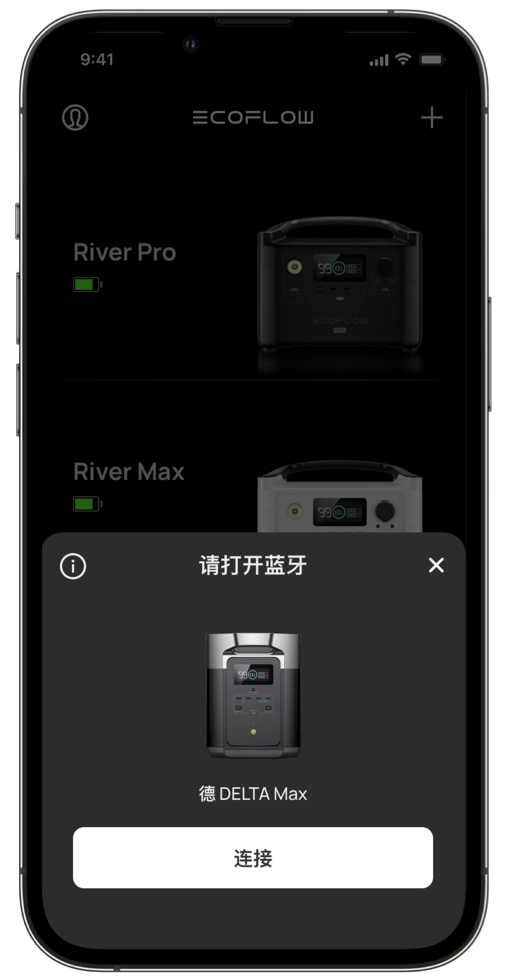
步骤1:当通过蓝牙检测到新设备时,单击“新设备对话框”上的“连接”按钮;
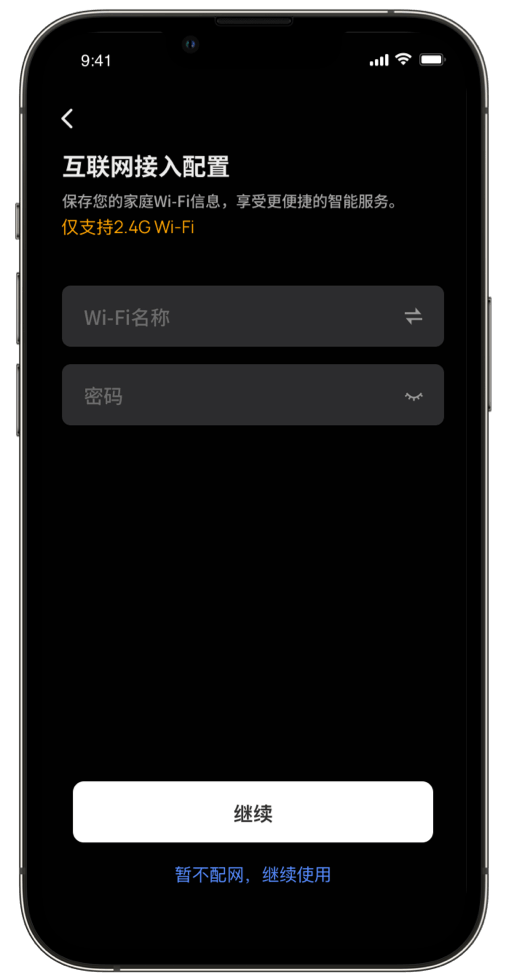
第 2 步:在 Internet 设置页面上,选择您要设置的 WiFi 名称。输入正确的密码,然后点击“继续”。
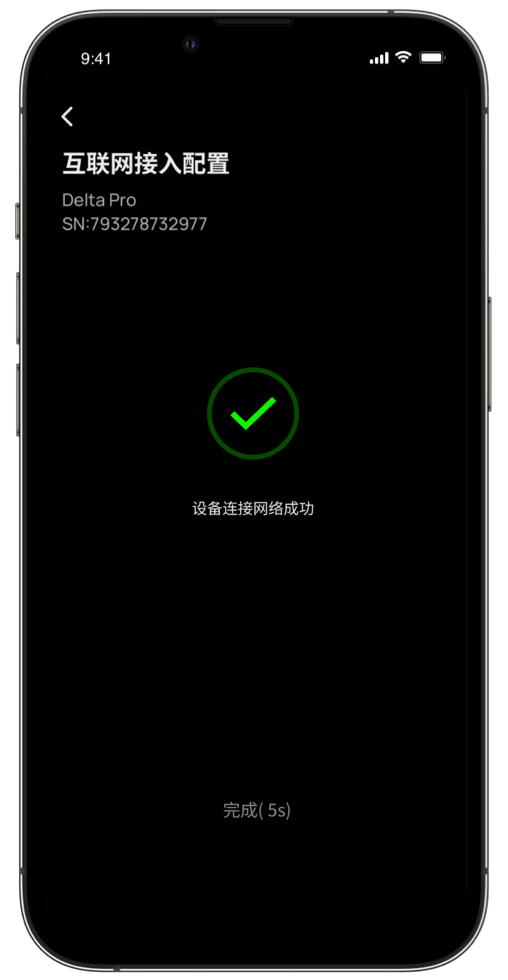
第三步:等待设置过程完成,连接成功。
注意:
• 将设备连接到网络后,您可以使用手机通过移动网络控制设备。 如果设备连接到无法使用或无法访问 Internet 的 Wi-Fi 网络,设备将处于离线状态,您将无法控制设备;
• 目前,这些设备仅支持 2.4GHz Wi-Fi。
连接设备的方法
直连模式
在 Wi-Fi 直连模式下,您的手机将直接连接到设备,因此您无需连接互联网即可实时查看和控制设备。此模式适用于没有 Wi-Fi 网络的室外环境。多个用户可以连接到设备并同时控制同一设备。
您可以按照以下步骤将设备切换到 Wi-Fi 直连模式:
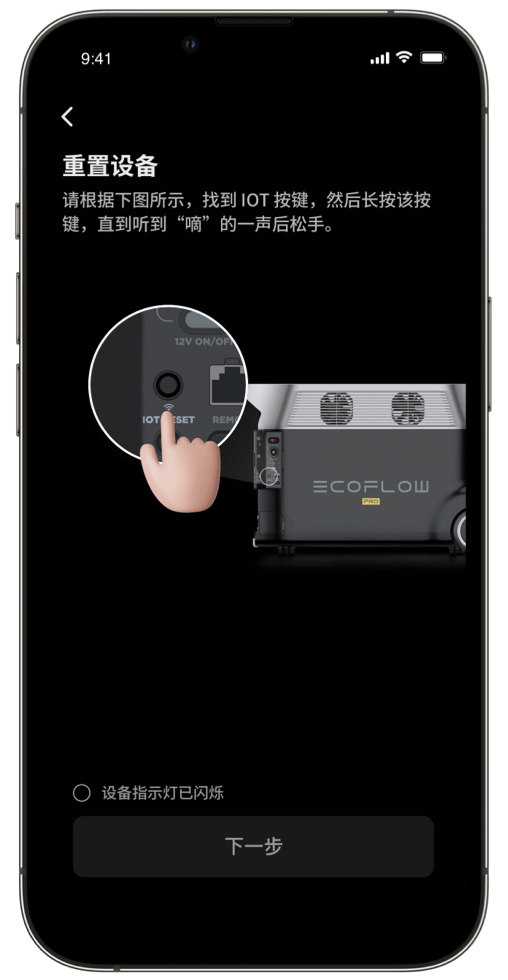
步骤 1:按住设备的“IOT RESET”按钮 3 秒钟,听到“哔”声后松开按钮。设备屏幕上的 Wi-Fi 图标将开始闪烁;
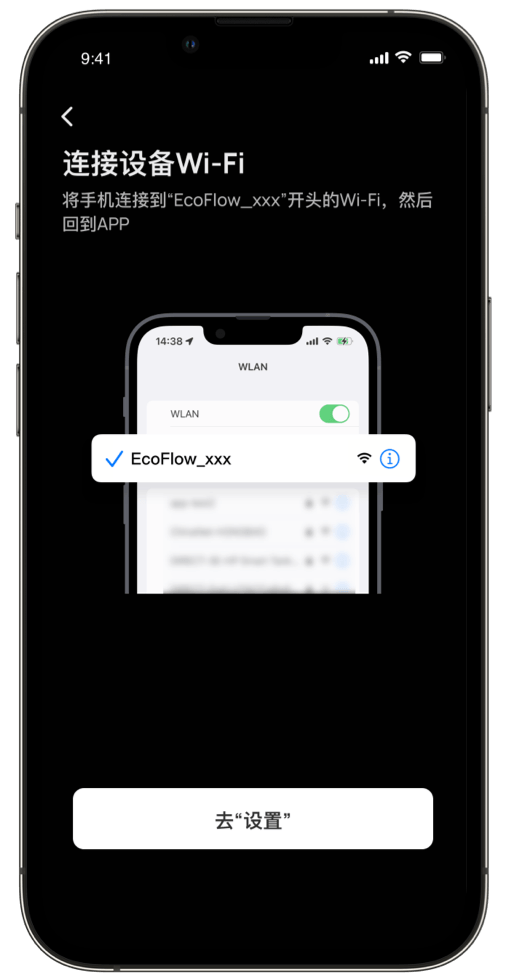
第二步:进入手机的Wi-Fi设置,找到以“GTPOW+”开头的网络;点击您找到的网络并连接到它;
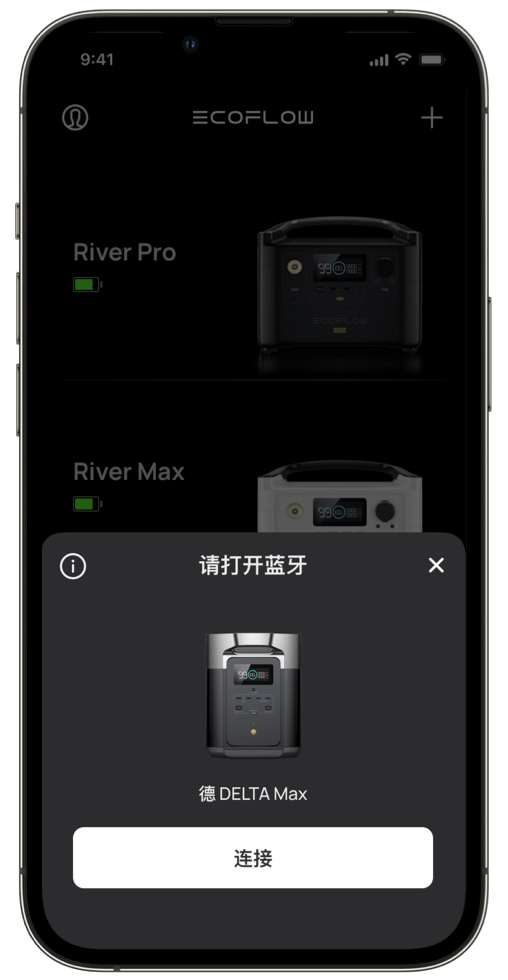
第 3 步:返回 GTPOW+ 应用程序。您将看到一个弹出窗口,它将指导您将新设备添加到设备列表中。
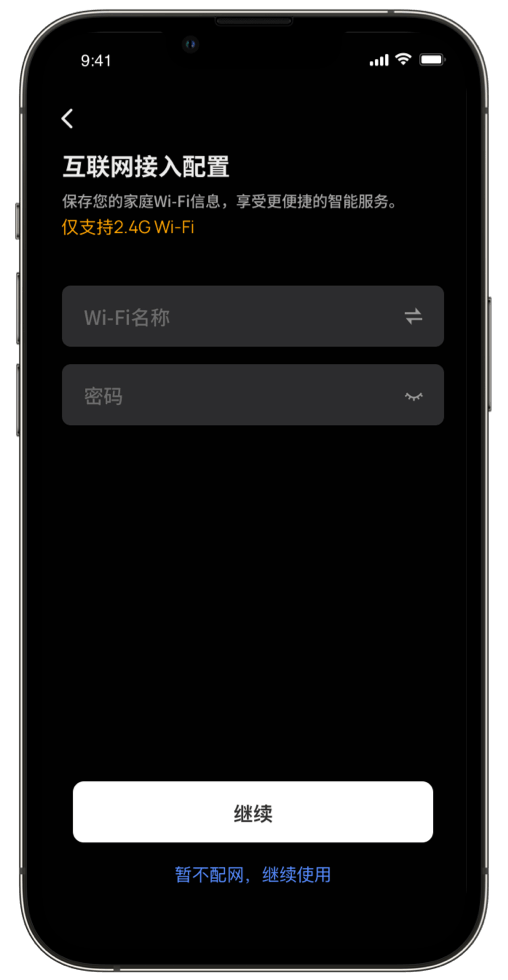
第 4 步:继续 IOT 设置或稍后设置。
注意:
• 在直连模式下,屏幕上的Wi-Fi 图标会一直闪烁。
• 在直接连接模式下,手机连接到的是一个无法访问 Internet 的本地 Wi-Fi 网络。
• 为确保连接稳定,请将手机尽可能靠近设备。 如果要切换到物联网连接模式,请重启设备。
• 如果设备处于 IOT 连接状态,则设备每次重启时都会进入 IOT 模式。 如果要进入直接连接模式,则需要按住 IOT RESET 按钮。
连接设备的方法
蓝牙模式
在蓝牙模式下,支持蓝牙连接的设备(如 DELTA Pro、Solar Tracker)将在网络连接过程完成后直接连接到 App 或连接到 Internet。
当您的手机和设备的蓝牙都打开时,您可以按照以下步骤开始配对:
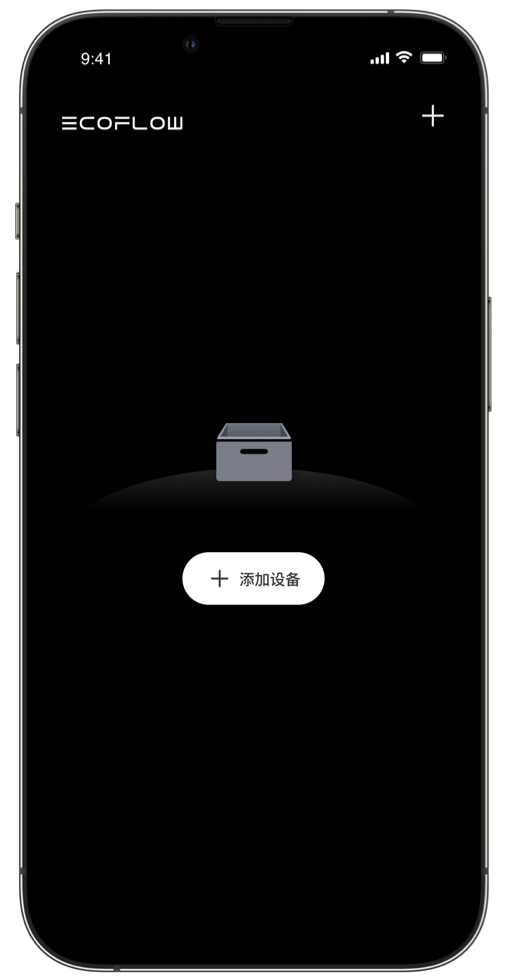
第一步:点击设备页面右上角的“+”按钮,搜索可用的蓝牙设备。此处仅显示支持蓝牙且未添加到设备列表的设备。
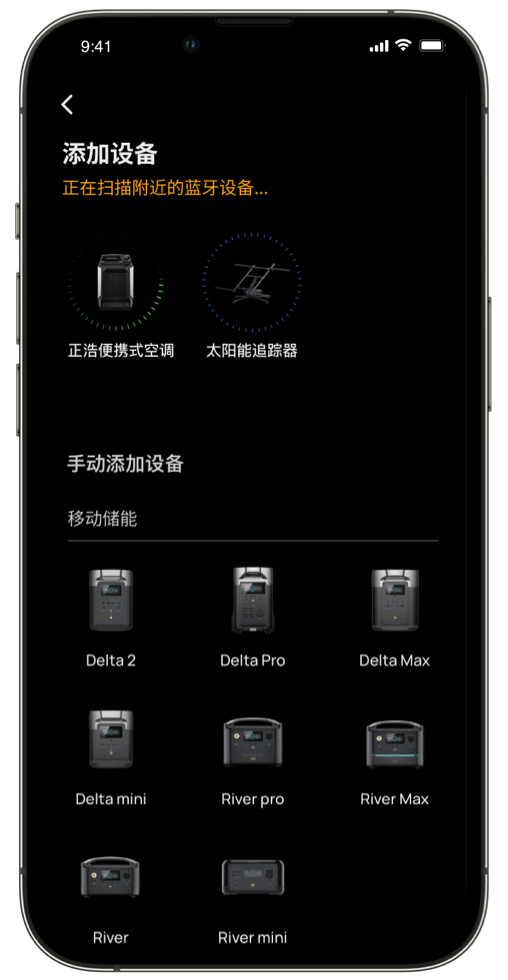
第 2 步:单击设备图标开始配对。
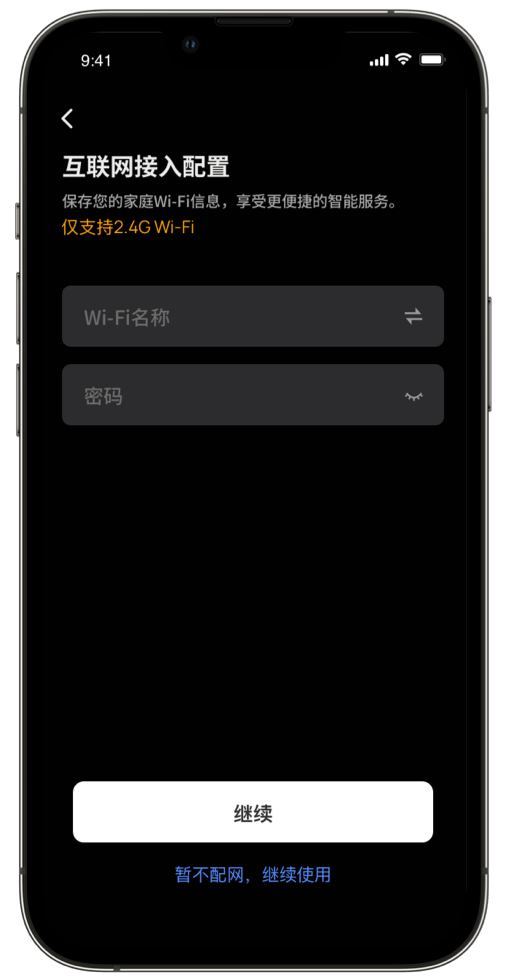
第 3 步:继续 IOT 设置或稍后设置。
注意:
• 如果蓝牙图标在设备屏幕上闪烁,则表示设备正在等待连接。
• 如果蓝牙图标始终在设备屏幕上,则表示设备已连接。
• 请确保配对时设备已开机。